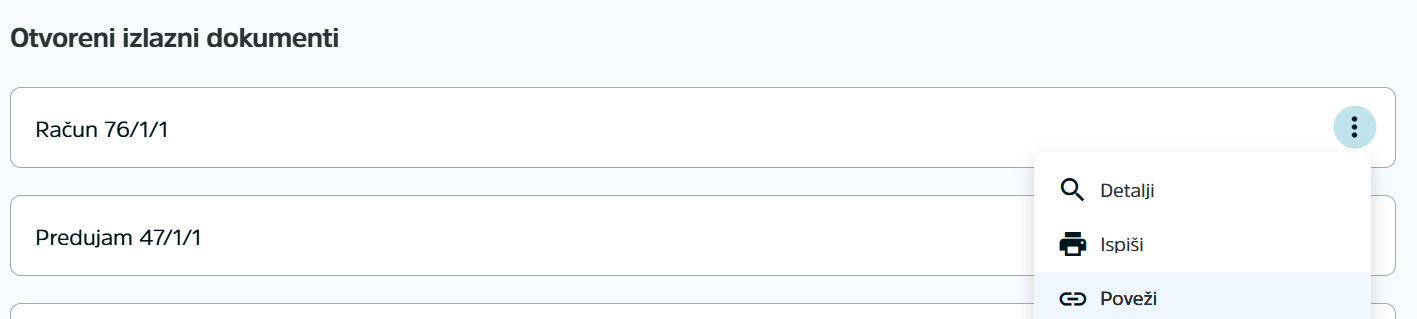
Prilikom povrata robe izdane putem otpremnice koristimo slijed izrade dokumenata istovjetan prilikom prvotnog izdavanja.
U navedenom slučaju imamo 2 koraka:
1. Izrada povrata robe
2. Kreiranje financijskog odobrenja
Kreiranje povrata robe
Povrat robe na skladište za robu izdanu putem otpremnice vršimo na način da otvorimo detalje otpremnice i odaberemo
Povrat robe.
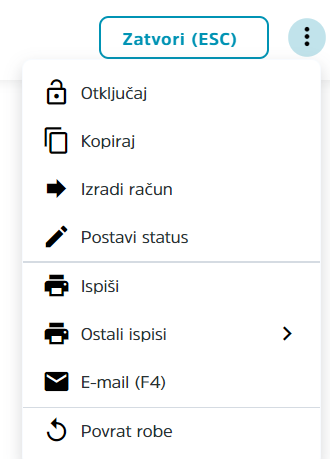
Otvoriti će nam se prozor nove otpremnice unutar koje, u negativnoj količini, iskažemo vraćene stavke.
Kreiranje financijskog odobrenja
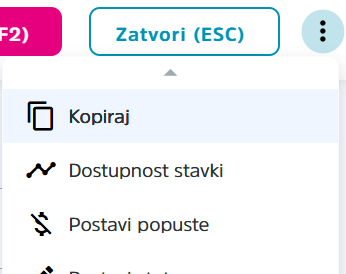
Po zaključivanju storno otpremnice, uđemo u izvorni račun i odaberemo opciju
Kopiraj.
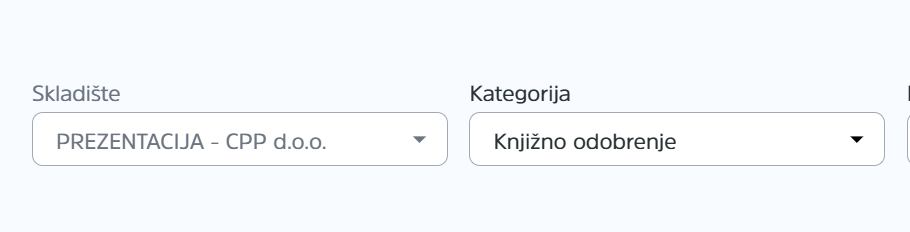
Unutar polja
Kategorija promijenimo vrstu dokumenta u
Knjižno odobrenje
Unutar tablice stavki dodamo uredimo količine koje su vraćene na način
količinu izrazimo u minusu te provjerimo iznose

Nakon što završimo s unosom, pohranimo izmjene odabirom opcije Spremi (F9).
U dijelu
Otvoreni Izlazni dokumenti povežemo sa izvornim računom za koji radimo odobrenje. te Zaključimo račun.