Dodavanje stavaka u sidreni cjenik vrši se temeljem kategorije kojoj ona pripada.
Unutar aplikacije
Cjenici u kartici
Sidrene cijene odabere se opcija
Dodaj (F8).

Otvara se okvir za izbor kategorije. Kategorije je moguće pretraživati unosom dijela teksta naziva kategorije. Ukoliko postoji nadkategorija potrebno je raširiti prikaz kako bi se prikazala podkategorija.
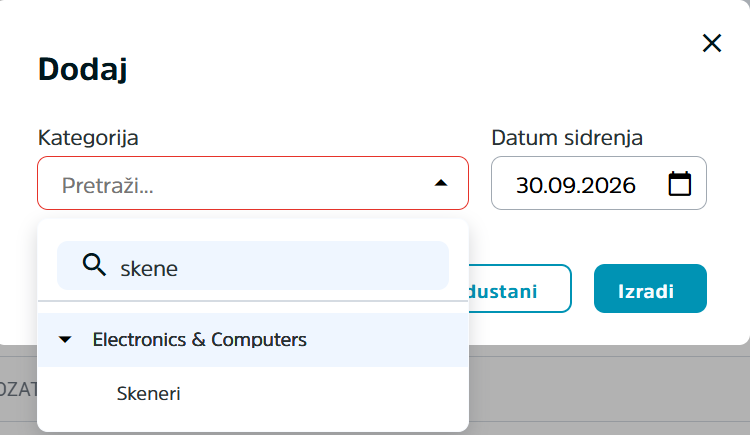
Nakon što se odabere željena kategorija u polju datum sidrenja se odabere datum na koji želimo iskazivati sidrenu cijenu.
Po odabiru kategorije i datuma potrebno je odabrati
Izradi kako bi se sve stavke kategorije dodale na cjenik. U pregledu će se pokazati sidreni cjenik sa cijenama koje su vrijedile u maloprodajnom cjeniku na datum sidrenja.
Tablica prikazuje
aktivne varijante.
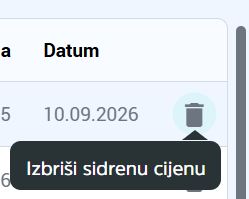
Ukoliko želimo određenu stavku ukloniti sa popisa odabirom opcije Izbriši sidrenu cijenu moguće je izvršiti navedeno.